まえがき
VSCodeで地味だけどよく使う便利機能の紹介です。
今回は「行コメント」です。
「Ctrl+/」を入力することで、カーソル位置の行をコメントアウトしてくれます。
1行コメントアウトする
下記画像のようにカーソルがある行をコメントアウトしてくれます。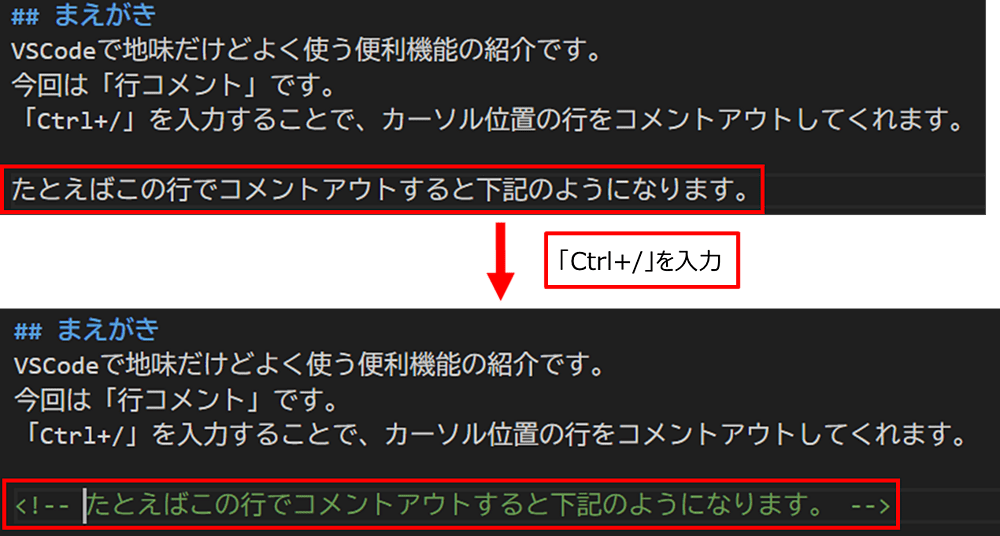
このようにその言語に沿ったコメントアウトをしてくれます。
今回はマークダウンで書かれたファイルなのでhtml用のコメントアウトになってますね。
複数行コメントアウトする
複数行コメントアウトする時は、コメントアウトしたい行数分選択するだけです。
画像のようにコメントアウトしたい行数分を雑に選択するだけでOKです。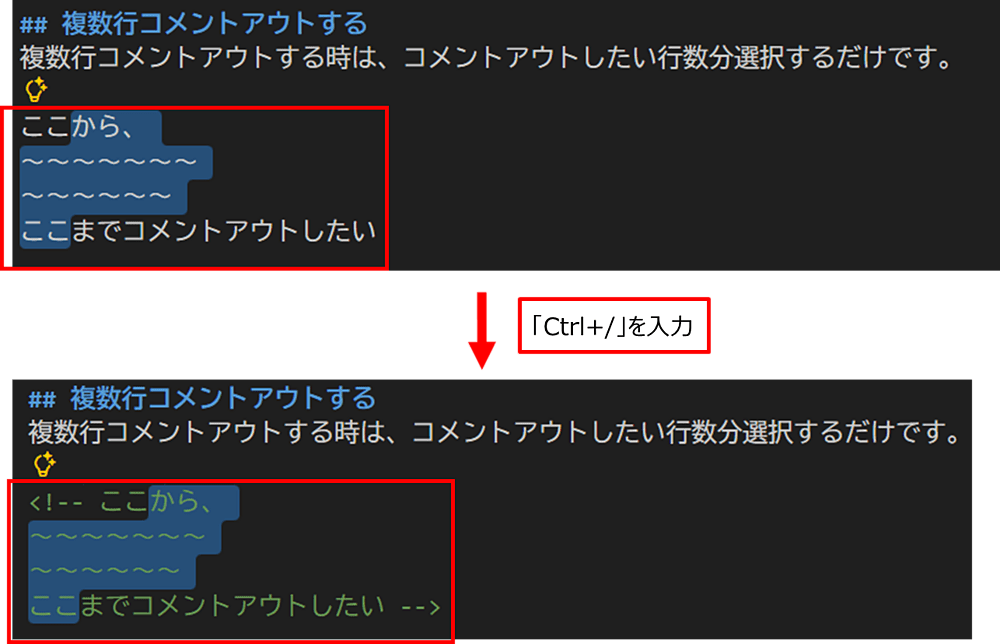
複数行を1行ずつコメントアウトする
複数行コメントアウトしたあと、一部だけ解除したい時は一括でコメントアウトされると勝手が悪いことがあります。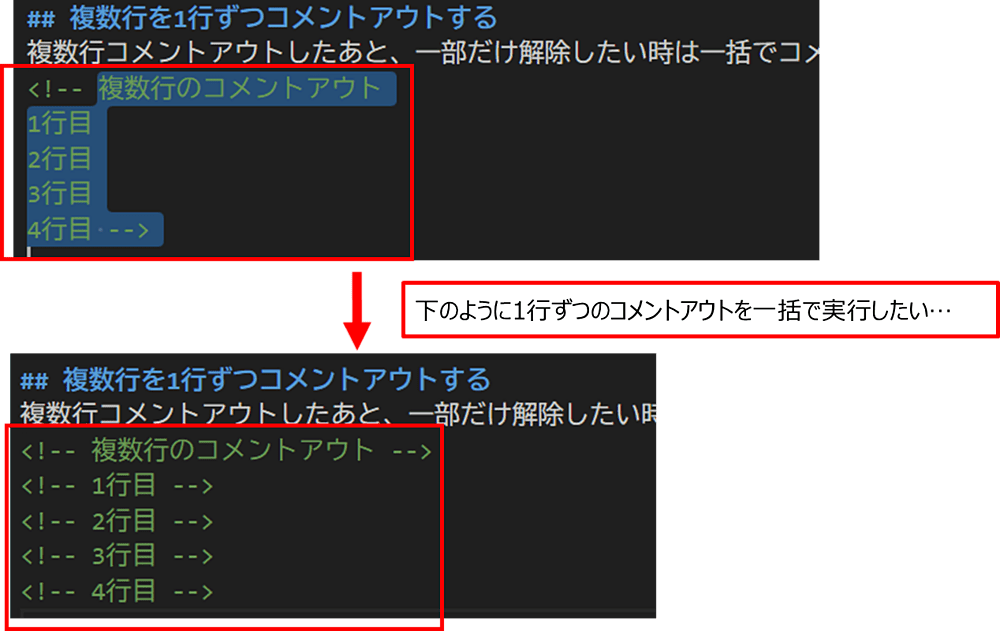
複数行を1行ずつコメントアウトしたい場合はマルチカーソル機能を使えば実現できます。
①コメントアウトしたい行にカーソルを置く
②Ctrl+Alt+↓または↑キーでマルチカーソルにする
③マルチカーソルの状態でCtrl+/を入力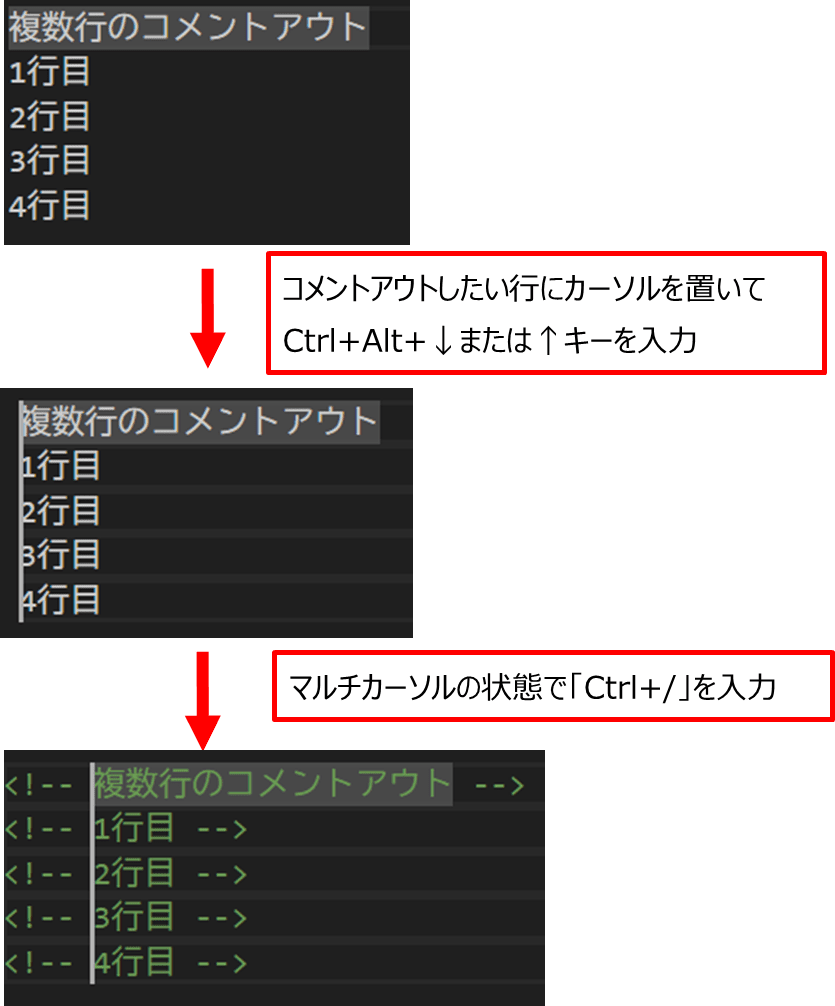
これで複数行を個別でコメントアウトできます。非常に便利ですね。
コメントアウトを解除する
逆にコメントアウトを解除したい時は、コメントアウトされている行で同じく「Ctrl+/」を入力します。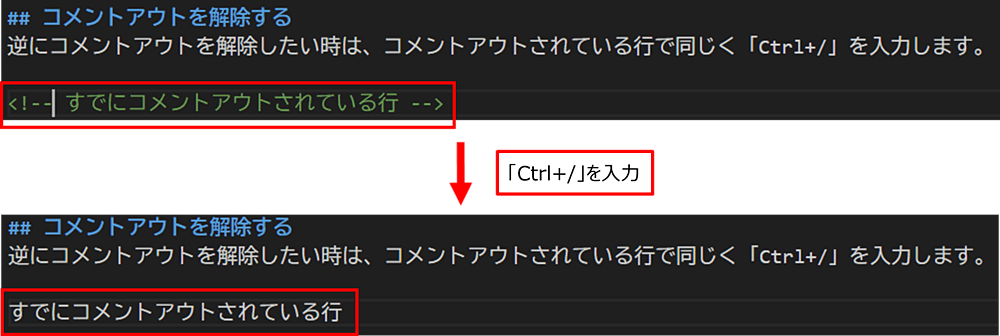
このように「Ctrl+/」を入力することで簡単にコメントアウトとその解除ができるようになります。
選択箇所のみコメントアウトする場合は「Alt + Shift + A」
あまり使う機会はないと思いますが、選択した箇所だけコメントアウトする時は「Alt + Shift + A」で可能です。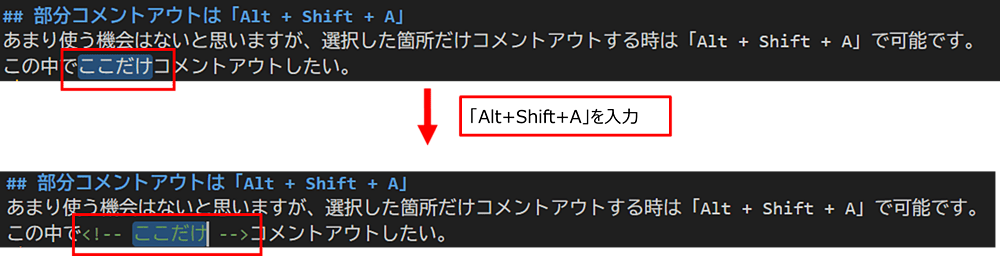
あとがき
VSCodeにはたくさんの機能がありますが、自ら探しにいかないと発見できない機能がたくさんあります。
他にも便利機能を見つけたら紹介していきたいと思います。
スポンサーリンク