まえがき
Windowsでは、デスクトップに配置したショートカットにホットキーを割り当てることで、キーボード操作だけでアプリを起動できます。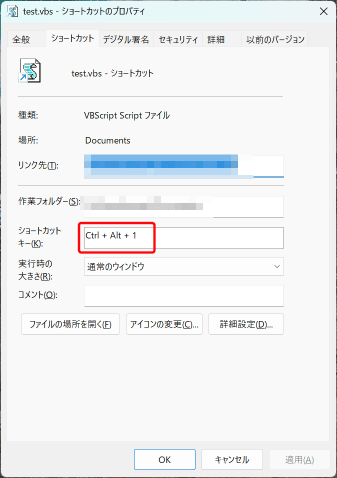
しかし実際に使ってみると、
- ホットキーを押してから起動までワンテンポ遅い(2秒くらいかかる)
と感じたことはないでしょうか。
本記事では、なぜデスクトップのショートカットをホットキーで起動すると遅くなるのか、そしてその回避策としてタスクバー起動を使う方法を解説します。
現象:ホットキー起動は意外と遅い
まず前提として、今回対象にしているのは以下のような使い方です。
- デスクトップに置いたショートカット
- ショートカットの「プロパティ → ショートカットキー」で
Ctrl + Alt + 1などを設定 - そのホットキーでアプリを起動
この方法は公式に用意された機能ですが、実際に使うと起動までに一瞬のラグがあります。
なぜ遅く感じるのか
体感的に遅くなる理由はいくつか考えられます。
① デスクトップはシェル経由で解決される
ホットキー起動の場合、Windowsは
- 入力されたホットキーを検知
- 対応するショートカットを探索
- ショートカットのリンク先を解決
- アプリを起動
という流れを踏みます。
このとき、デスクトップは単なるフォルダではなく、Explorer(シェル)管理下の特殊な場所です。
そのため、起動までに余分な処理が挟まれやすくなります。
② フォーカスや入力状態の影響を受けやすい
ホットキーは、
- 現在フォーカスがあるウィンドウ
- IMEの状態
- 他アプリのショートカット競合
などの影響を受けやすく、即時実行されないケースがあります。
特にバックグラウンドで多くのアプリを起動している環境では、遅延を感じやすくなります。
回避策:タスクバーから起動する
この問題をシンプルに回避できる方法が、
「アプリをタスクバーに固定して、そこから起動する」
という手法です。

なぜタスクバー起動は速いのか
タスクバーに固定されたアプリは、
- Explorer起動時に情報がキャッシュされる
- 実行ファイルへの参照が直接的
- デスクトップ探索が不要
といった特徴があり、起動パスが非常に短いのがポイントです。
そのため、
- マウスクリック
Win + 数字キー(左から1番目が1、2番目が2…)
どちらの場合でも、ホットキー起動よりも体感的に速くなります。
タスクバーに設定できないショートカットキー
注意点としてタスクバーはすべてのショートカットが配置できるわけではありません。
今回の例ではvbsのファイルを設定していますが、このままだとタスクバーにドラッグ&ドロップしようとしても受け付けてくれません。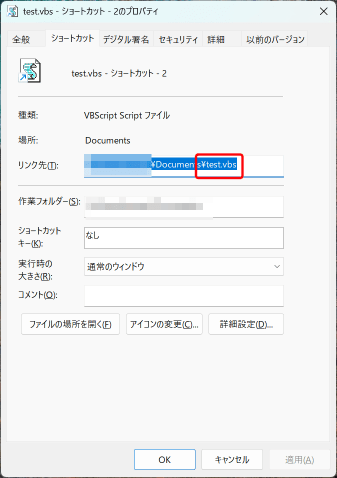
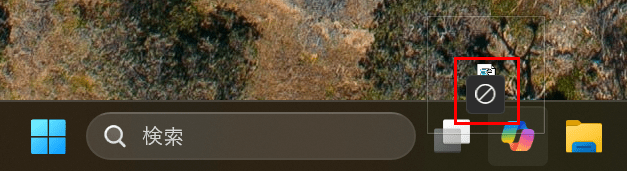
タスクバーに設定できるショートカットはexeやbatなどの実行可能なショートカットに限られます。
vbsの例でいうと、ダブルクリックをするとwscript.exeを起動してvbsが実行されるので、同じようにショートカットキーにwscript.exeを起動するように書き換えるとexeファイルでの起動に切り替わりタスクバーにショートカットを設定できるようになります。
C:\Windows\System32\wscript.exe C:\Users\{ユーザー名}\Documents\test.vbs
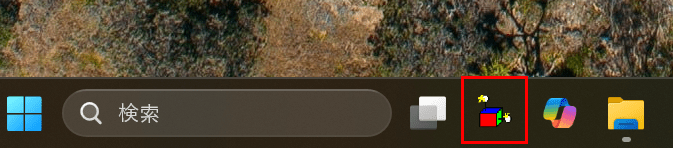
pythonだったらpyファイルをpython.exeで起動するなどして工夫すればタスクバーに設置できるようになります。
Win + 数字キーは実質ホットキー
前述しましたが、タスクバー起動は「マウスが必要」と思われがちですが、実は完全にキーボード操作だけで完結します。
Win + 1→ タスクバー左端のアプリWin + 2→ 2番目のアプリ
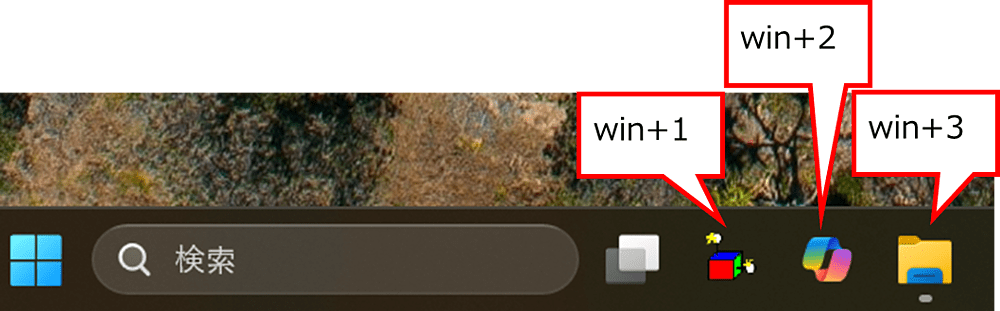
これはWindows公式の高速起動手段で、非常に安定しています。
AutoHotkeyが使えない場合に便利
外部ツール(例:AutoHotkey)を使えば、より自由なホットキー設定が可能です。
しかし、
- 会社PCなどでインストール権限がない
- 常駐ソフトを増やしたくない
- Windows標準機能だけで完結させたい
というケースも多いでしょう。
今回紹介した方法は、Windows標準機能だけで完結し、かつ安定しています。
ショートカットに割り当てたホットキーは安定しない
Windowsのショートカットに設定したホットキーは、環境や状態によって反応しなくなることがあります。安定性を重視するなら、タスクバーに固定して Win + 数字キー で起動する方法がおすすめです。こちらは公式にサポートされた仕組みで、確実かつ高速に起動できます。
SysMain(旧 Superfetch)を止める方法について
ホットキー起動の遅延対策として SysMain(旧 Superfetch)サービスを停止すると改善するという情報を見かけることがあります。しかし、これはおすすめできません。SysMain はアプリの起動高速化やディスクアクセス最適化を担う重要なサービスで、停止するとシステム全体の体感性能が低下する可能性があります。根本解決ではないため、本記事では採用しません。
まとめ
- デスクトップのショートカットをホットキーで起動すると遅く感じることがある
- これはExplorer経由の解決や入力状態の影響によるもの
- タスクバーに固定して
Win + 数字キーで起動すると高速かつ安定 - 外部ツール不要で、即実践できる回避策
「ホットキーを使っているのに遅い」と感じている方は、
タスクバー起動に切り替えるだけで体験がかなり改善します。